จากภาพนิ่งสู่ Live สด: รู้จัก Real-time GIS พร้อมสร้างแผนที่จราจรด้วย Mapbox

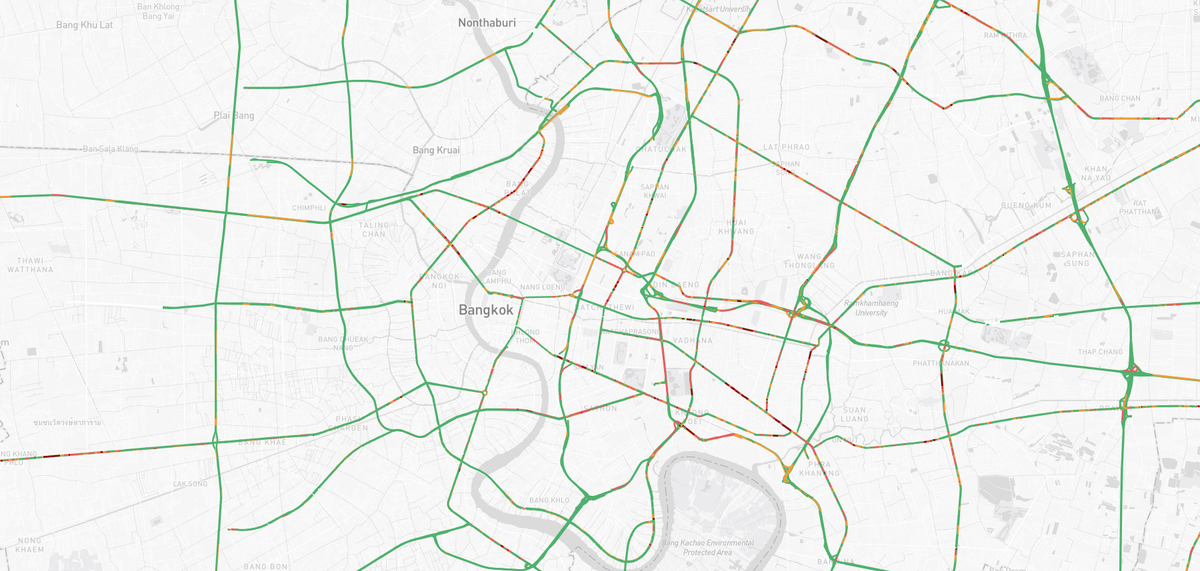
ในวงการข้อมูลเชิงพื้นที่ (Spatial Data) หลายคนคงคุ้นเคยกับเครื่องมือทรงพลังอย่าง Google Earth Engine (GEE) ซึ่งถูกออกแบบมาเพื่อการวิเคราะห์ข้อมูลระยะยาว (Time-series) และใช้ข้อมูลภาพถ่ายดาวเทียมเชิงวิทยาศาสตร์เป็นหลัก (เช่น การเปลี่ยนแปลงของพื้นที่ป่า, อุณหภูมิโลก หรือปริมาณน้ำ) เพื่ออธิบายเหตุการณ์ในอดีตหรือคาดการณ์อนาคต
แต่จุดอ่อนของ GEE คือ ไม่สามารถดำเนินการในรูปแบบ Real-time GIS ได้ เมื่อโลกต้องการการตัดสินใจในเสี้ยววินาที เทคโนโลยี Real-time GIS จึงเข้ามามีบทบาทสำคัญ
Real-time GIS คืออะไร?
Real-time GIS คือ ระบบสารสนเทศภูมิศาสตร์ที่เน้นการประมวลผลและการแสดงผลข้อมูลเชิงพื้นที่แบบ "สด" (Live) หรือ "ทันทีทันใด" (Instant) ข้อมูลจะถูกส่งตรงจากเซนเซอร์ (Sensors) หรือแหล่งข้อมูลต่างๆ เข้าสู่ระบบ เพื่อทำการวิเคราะห์และแสดงผลบนแผนที่โดยไม่มีความล่าช้า
พูดง่ายๆ คือ หาก GIS แบบดั้งเดิมคือการดู "ภาพถ่าย" (Snapshot) ของเหตุการณ์ในอดีต Real-time GIS ก็คือการดู "วิดีโอถ่ายทอดสด" ที่เราสามารถโต้ตอบและตัดสินใจรับมือกับสถานการณ์ได้ทันที
ประโยชน์ของการใช้งาน Real-time GIS
การมองเห็นข้อมูลแบบเรียลไทม์ช่วยยกระดับการจัดการในหลายอุตสาหกรรม ดังนี้:
- Logistics & Fleet Management: ติดตามตำแหน่งรถขนส่งสินค้าแบบวินาทีต่อวินาที และคำนวณเวลาถึงที่หมาย (ETA) ใหม่ทันทีเมื่อสภาพการจราจรเปลี่ยนแปลง (เช่น ระบบเบื้องหลังของแอปพลิเคชัน Grab หรือ LINE MAN)
- Public Safety & Emergency Response: ติดตามตำแหน่งรถกู้ชีพหรือรถดับเพลิง เพื่อสั่งการให้รถคันที่อยู่ใกล้จุดเกิดเหตุที่สุดเข้าช่วยเหลือได้อย่างรวดเร็ว
- Environment Monitoring: ตรวจสอบระดับน้ำในคลอง หรือค่าฝุ่น PM2.5 หากมีค่าเกินมาตรฐาน ระบบสามารถส่งสัญญาณเตือน (Alert) ไปยังเจ้าหน้าที่หรือประชาชนได้ทันที
- Smart City: การจัดการสัญญาณไฟจราจรอัจฉริยะ ที่ปรับเปลี่ยนตามความหนาแน่นของปริมาณรถยนต์ที่ตรวจวัดได้จากกล้อง CCTV ณ เวลานั้น
ตัวอย่างการสร้าง Real-time GIS: แผนที่จราจรประเทศไทย
เพื่อให้เห็นภาพชัดเจนขึ้น เราจะมาลองใช้ฟังก์ชันของ Mapbox ในการดึงข้อมูลสภาพการจราจรแบบเรียลไทม์มาแสดงผลบนเว็บแอปพลิเคชัน พร้อมปุ่มเปิด-ปิดเลเยอร์ข้อมูลจราจร
โค้ดตัวอย่าง (HTML/JavaScript) สามารถนำโค้ดด้านล่างนี้ไปทดสอบรันได้เลย (อย่าลืมเปลี่ยน Access Token เป็นของคุณเองนะครับ)
<!DOCTYPE html>
<html>
<head>
    <meta charset="utf-8">
    <title>Mapbox Traffic Toggle</title>
    <meta name="viewport" content="initial-scale=1,maximum-scale=1,user-scalable=no">
    <link href="https://api.mapbox.com/mapbox-gl-js/v2.15.0/mapbox-gl.css" rel="stylesheet">
    <script src="https://api.mapbox.com/mapbox-gl-js/v2.15.0/mapbox-gl.js"></script>
    <style>
        body { margin: 0; padding: 0; }
        #map { position: absolute; top: 0; bottom: 0; width: 100%; }

        /* ส่วนของเมนูควบคุม */
        .console {
            position: absolute;
            width: 200px;
            margin: 10px;
            padding: 10px 20px;
            background-color: white;
            box-shadow: 0 1px 2px rgba(0,0,0,0.1);
            border-radius: 8px;
            z-index: 1;
            font-family: sans-serif;
        }
        .toggle-container { display: flex; align-items: center; justify-content: space-between; }
    </style>
</head>
<body>

<div class="console">
    <div class="toggle-container">
        <label for="traffic-toggle">แสดงสภาพจราจร</label>
        <input type="checkbox" id="traffic-toggle" checked>
    </div>
</div>

<div id="map"></div>

<script>
    // แทนที่ด้วย Access Token ของคุณเอง
    mapboxgl.accessToken = '..';

    const map = new mapboxgl.Map({
        container: 'map',
        style: 'mapbox://styles/mapbox/light-v11', // ใช้ Style เรียบๆ เพื่อให้เห็นเส้นจราจรชัดเจน
        center: [100.5018, 13.7563], // พิกัดกรุงเทพมหานคร
        zoom: 12
    });

    map.on('load', () => {
        // 1. เพิ่ม Source ข้อมูลจราจรจาก Mapbox
        map.addSource('traffic', {
            type: 'vector',
            url: 'mapbox://mapbox.mapbox-traffic-v1'
        });

        // 2. เพิ่ม Layer เส้นจราจร พร้อมกำหนดสีตามความหนาแน่น
        map.addLayer({
            'id': 'traffic-layer',
            'type': 'line',
            'source': 'traffic',
            'source-layer': 'traffic',
            'layout': {
                'visibility': 'visible' // ค่าเริ่มต้นให้แสดง
            },
            'paint': {
                'line-width': 2.5,
                'line-color': [
                    'match',
                    ['get', 'congestion'],
                    'low', '#4fb06d',      // เขียว (โล่ง)
                    'moderate', '#f29e37', // ส้ม (ปานกลาง)
                    'heavy', '#e55e5e',    // แดง (ติดขัด)
                    'severe', '#8b0000',   // แดงเข้ม (ติดขัดมาก)
                    '#ccc'                 // สีเทา (ไม่มีข้อมูล)
                ]
            }
        });

        // 3. ฟังก์ชันควบคุมปุ่ม Switch เปิด/ปิด เลเยอร์จราจร
        const trafficCheckbox = document.getElementById('traffic-toggle');
        trafficCheckbox.addEventListener('change', (e) => {
            if (e.target.checked) {
                map.setLayoutProperty('traffic-layer', 'visibility', 'visible');
            } else {
                map.setLayoutProperty('traffic-layer', 'visibility', 'none');
            }
        });
    });
</script>

</body>
</html>
การทำงานกับ Real-time GIS ไม่ได้จำกัดอยู่แค่การดูรถติดเท่านั้น แต่ยังเป็นกุญแจสำคัญในการสร้างระบบอัจฉริยะที่สามารถรับมือกับสถานการณ์โลกที่เปลี่ยนแปลงตลอดเวลาได้อย่างมีประสิทธิภาพครับ